구성요소의 2D 및 3D 변경 사항만 수정하면 등각투영 또는 평면 모양이 나타날 수 있습니다. 진정한 3D 관점을 활성화하려면 상위 요소에서 자손 관점을 켜야 합니다. 이는 하위 구성 요소의 다양한 보기를 표시하고 관점을 설정하는 "카메라"와 유사한 상위 요소의 기능을 변경합니다.
상위 요소에 대한 자손 관점을 통합하려면 다음을 수행하십시오.
우수한 요소(예: 세그먼트)를 선택하세요.
펼치다 스타일 패널 > 효과
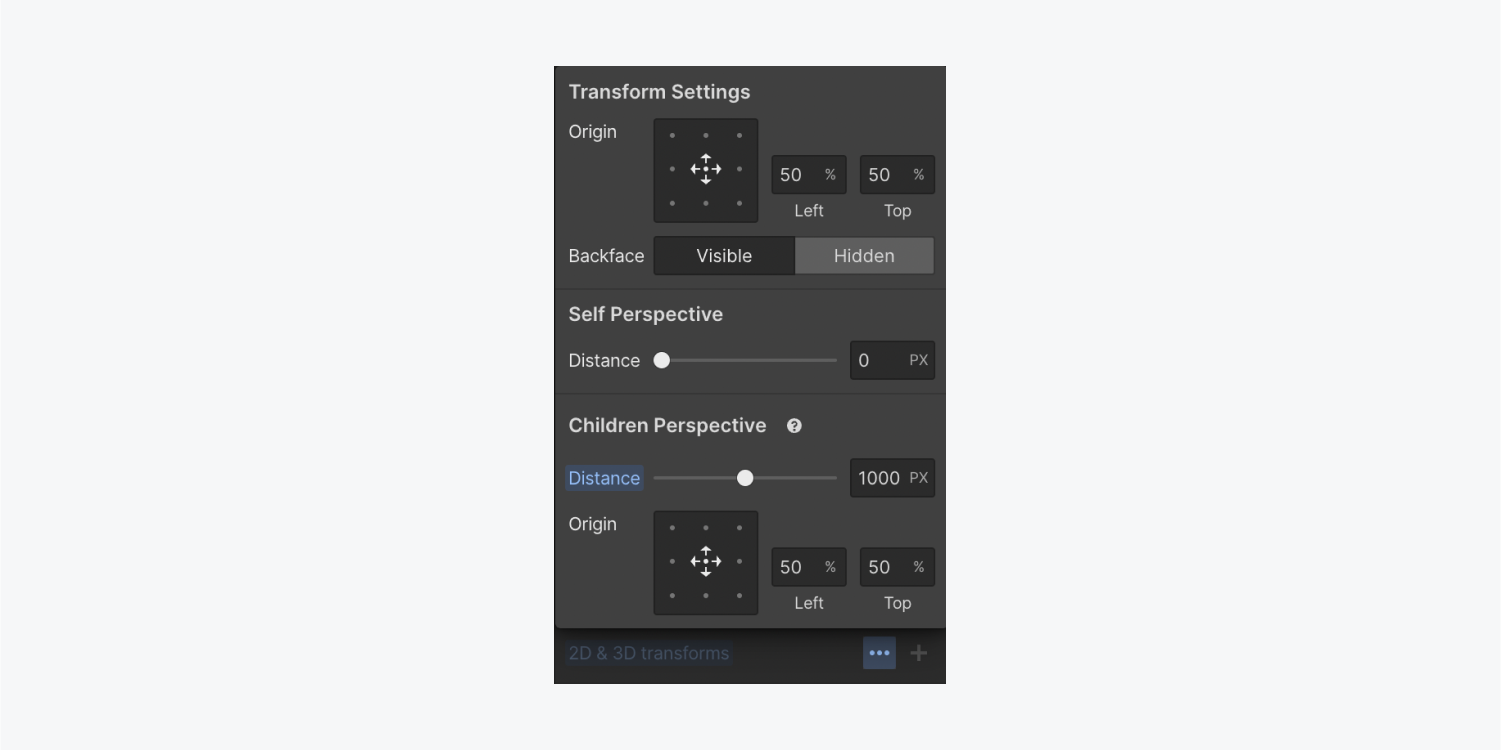
오른쪽에 있는 공개 점 3개를 탭하세요. 2D 및 3D 변환
자손 관점 설정 범위 (예: 1000픽셀)
하위 요소에 2D 및 3D 변환을 구현하려면 다음을 수행하십시오.
하위 요소(예: 섹션 블록)를 선택합니다.
펴다 스타일 패널 > 효과
'를 탭하세요....을 더한” 기호 오른쪽에 2D 및 3D 변환 분절
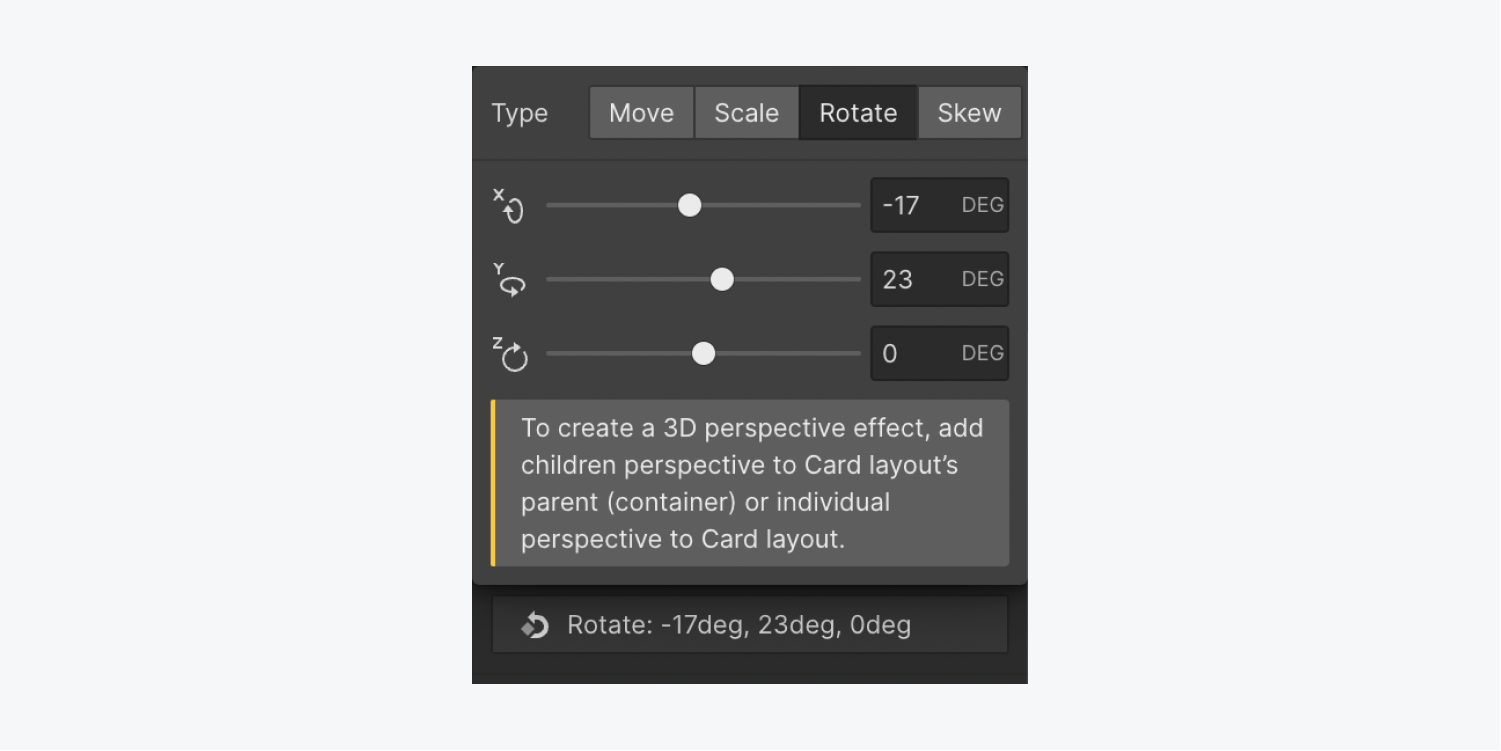
선택하다 친절한 > 회전
슬라이더를 활용하여 X 및 Y축을 수정합니다(예: X를 -17도로 고정하고 Y를 23도로 고정).
주목: 2D 및 3D 변환을 여러 하위 요소에 동시에 통합하려면 각 하위 요소에 동일한 클래스를 추가하세요. 클래스에 대해 더 많은 지식을 얻으세요.
현재는 상위 요소를 다시 방문하고 하위 요소의 원근 범위를 조정하여 하위 요소에 더 평면적이거나 3D 모양을 제공할 수 있습니다. 3D 변환 활용에 대한 더 많은 지식을 얻으십시오.
4년 이상의 경험을 갖춘 Webflow 전문가이자 프론트엔드 개발자입니다. 저는 뛰어난 Webflow 경험을 만들기 위해 다재다능한 기술 세트(HTML, CSS, JS, Figma, Adobe)를 가져옵니다. 70개 이상의 프로젝트를 통해 맞춤형 코드와 시각적 개발을 원활하게 혼합하는 능력을 연마했습니다. 체계적이고 마감일을 준수하며 성장에 대한 열정을 갖고 있는 저는 역동적인 환경에서 탁월한 능력을 발휘합니다. 경계를 넓혀 놀라운 것을 만들어 봅시다.




 EN
EN  ZH
ZH  ZH_CN
ZH_CN  KO
KO  JA
JA