


這 轉介領域 是一個集合字段,您可以將其包含在 CMS集合。而不是利用 選項字段 限制您從預定義值清單中進行選擇,引用欄位可讓您從另一個集合中的任何項目中進行選擇。隨後,您可以在 收藏清單 和 收藏頁面.
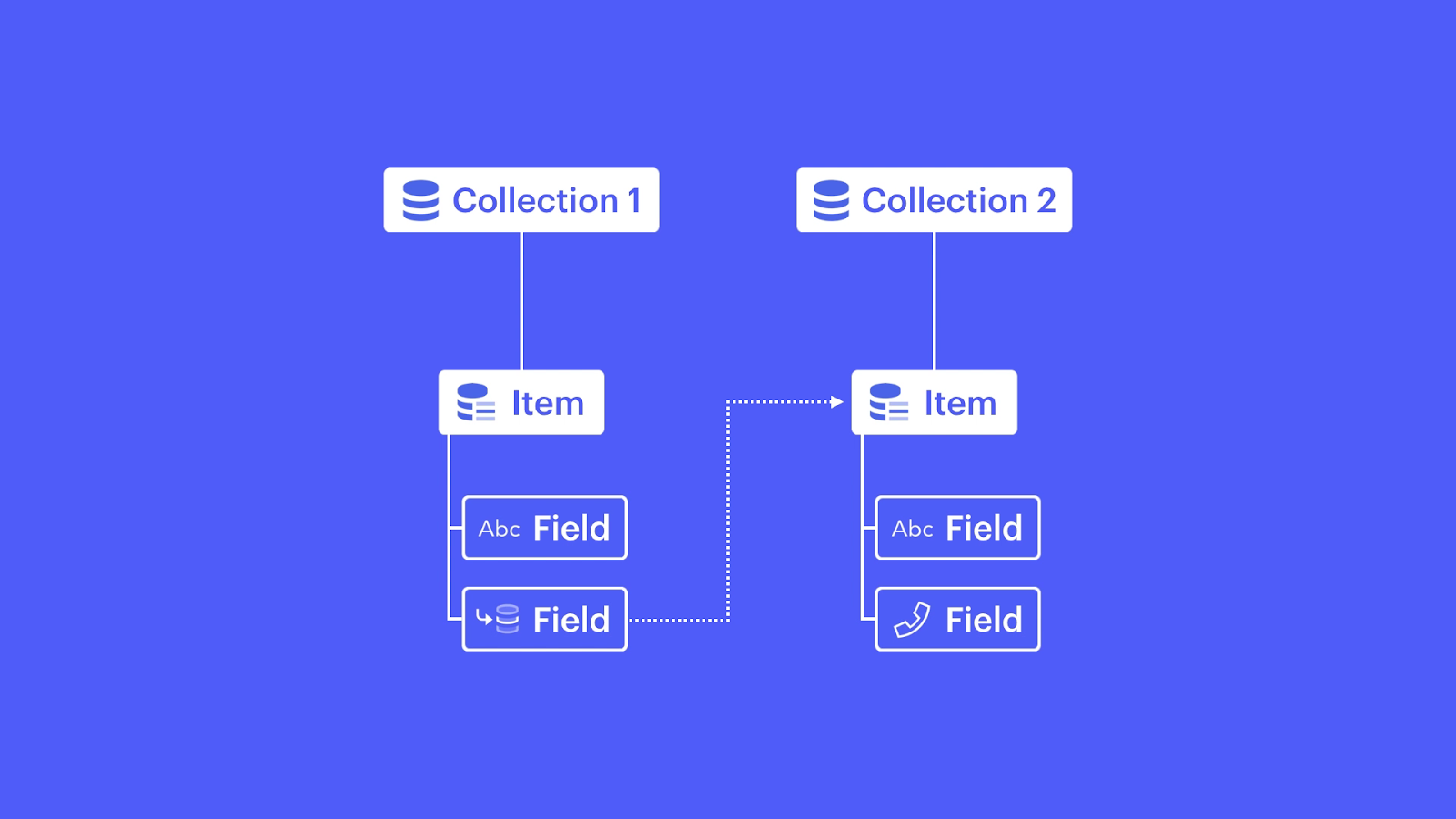
例如,「集合」頁面上可能有一個文字字段,該文本字段動態連結到名為「Recipes」的集合。然後,可以使用引用欄位在「食譜」集合中引用集合中名為「作者」(例如,作者)的項目。
如果作者透過推薦欄位連結到「食譜」集合頁面,並且您稍後更新該作者的詳細信息,則由於建議欄位連接,該詳細資訊將在集合頁面上自動更新。
推薦欄位的一些常見應用是:
- 引用「作者」集合的「部落格文章」集合
- 連結到「作者」集合的「食譜」集合
- 引用「類別」集合的「新聞文章」集合
- 連結到「課程」集合的「課程」集合
注意力: 可供參考 多種的 不同集合中的項目(例如,引用作者姓名 和 傳記),採用多重推薦欄位。
透過本教程,您將學到:
- 建立推薦欄位的步驟
- 如何引用項目
- 如何在網站佈局中利用推薦字段
- 如何利用推薦欄位完善集合列表
- 如何使用建議欄位實現條件可見性
建立推薦欄位的步驟
您可以將引用欄位引入新的或現有的集合。若要將引用欄位新增至現有集合:
- 將遊標置於 收藏 您想要整合推薦欄位的位置
- 按設定“齒輪” 圖標來顯示 收藏設置
- 輕按 新增字段 內 集合字段 部分
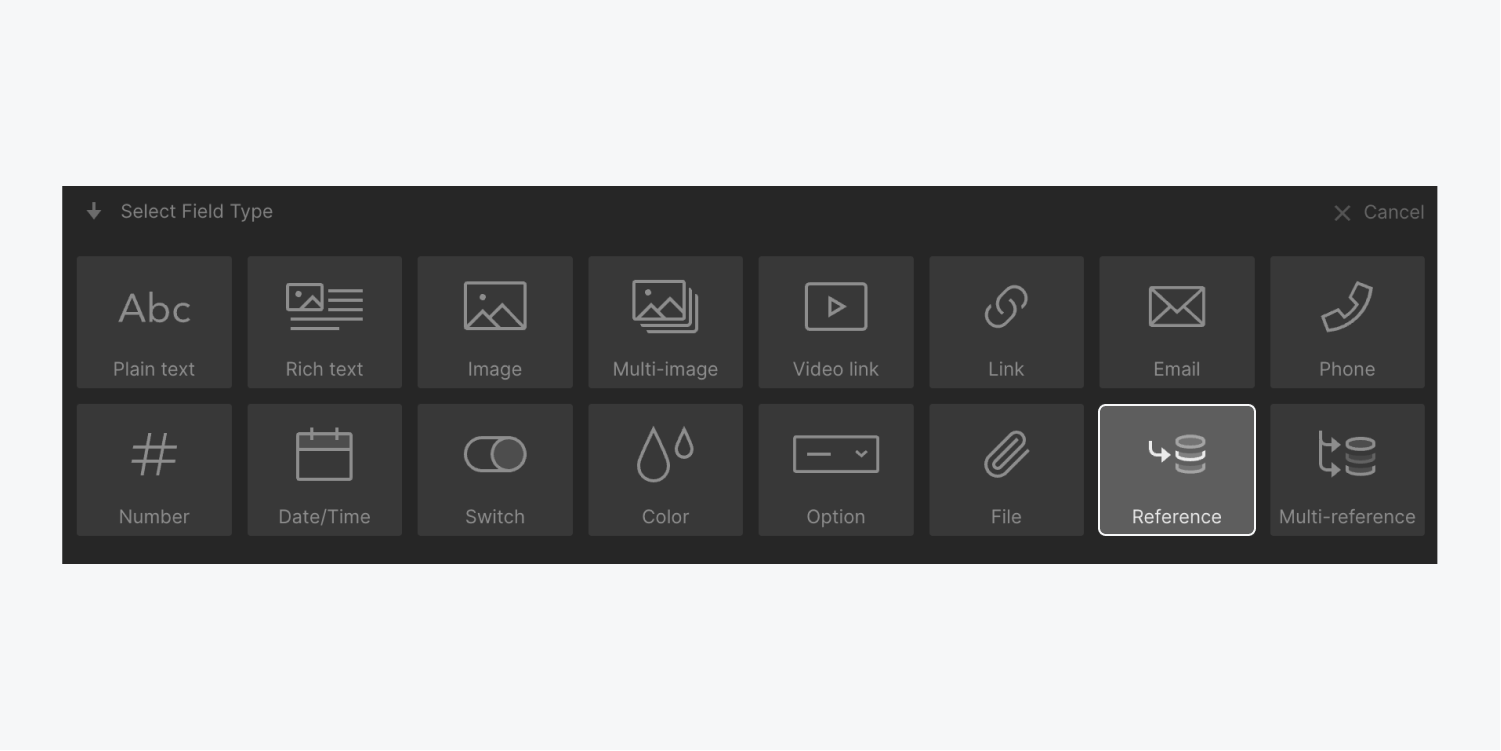
- 選擇 推薦 字段類型
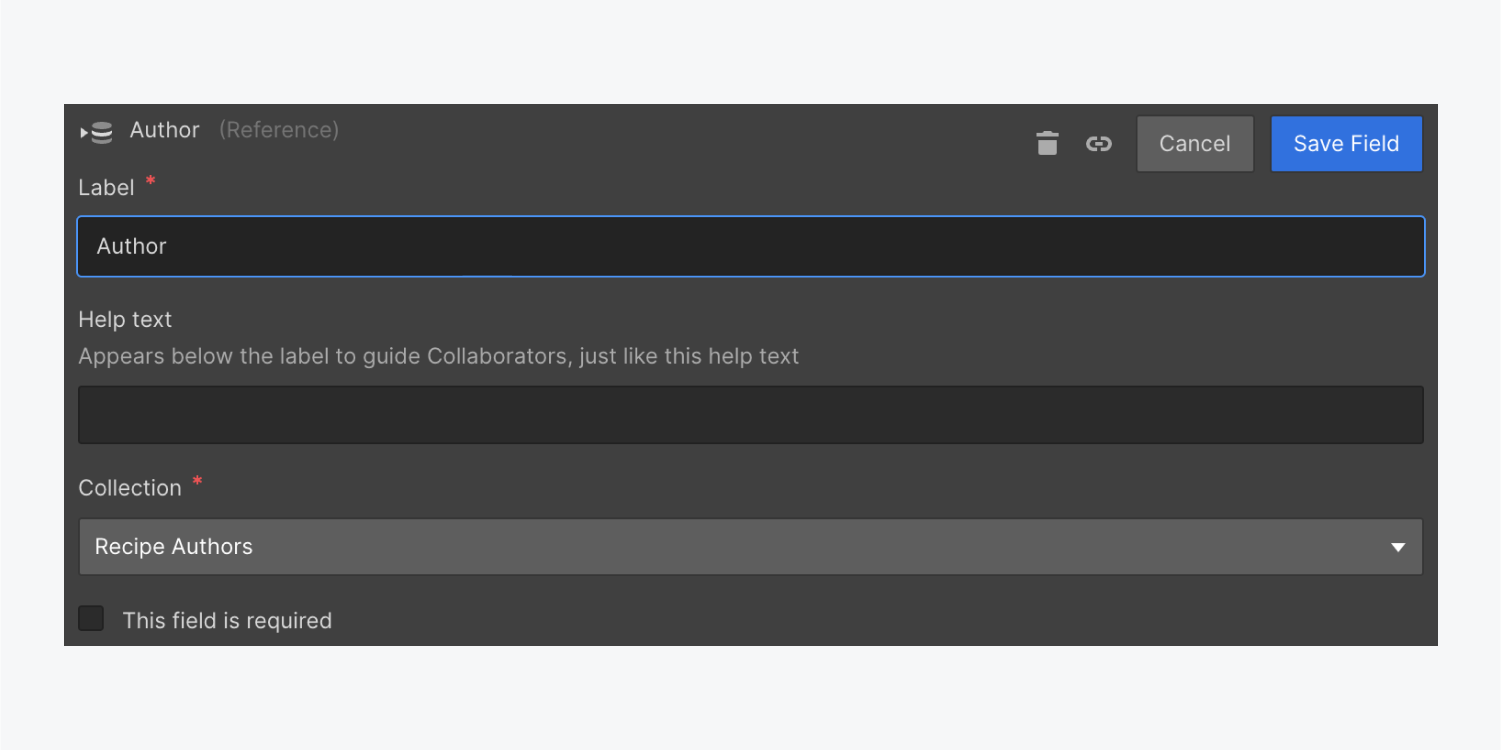
- 納入一個 標籤
- 包括 幫助文本,如果需要的話
- 從下列位置選擇一個集合以供參考 收藏 落下
- 選擇 ”此欄位是必需的” 如果您希望將該字段設為必填字段
如果您尚未建立集合,請了解如何將集合附加到您的網站。
至關重要的: 每個集合的引用欄位數量根據您的網站規劃受到限制。 起動機, 內容管理系統, 和 電子商務標準 場地規劃最多可容納 5 每個集合的引用欄位。 商業, 電子商務+, 電子商務高階, 和 企業 站點計劃最多可達 10 每個集合的引用欄位。 基本的 站點計劃不包括推薦欄位。 了解有關場地規劃的更多信息.
引用項目
將引用欄位新增至集合後,您可以輸入該集合的集合項目並為每個集合項目中的欄位指派一個值。在那裡,您可以靈活地從以下項目中選擇任何項目 備用 您在建議欄位設定中引用的集合。
在網站設計中使用推薦字段
您可以從引用的集合中提取數據,並將其包含在網站設計中的集合頁面或集合清單中。您可以在欄位和元素或樣式之間建立連線。
建立連線
當您將任何元素整合到集合清單或集合頁面時,您可以從引用的集合的欄位中取得該元素的內容。
例如,您可以將食譜集合中的食譜標題連結到標題元素,將作者姓名連結到文字元素。
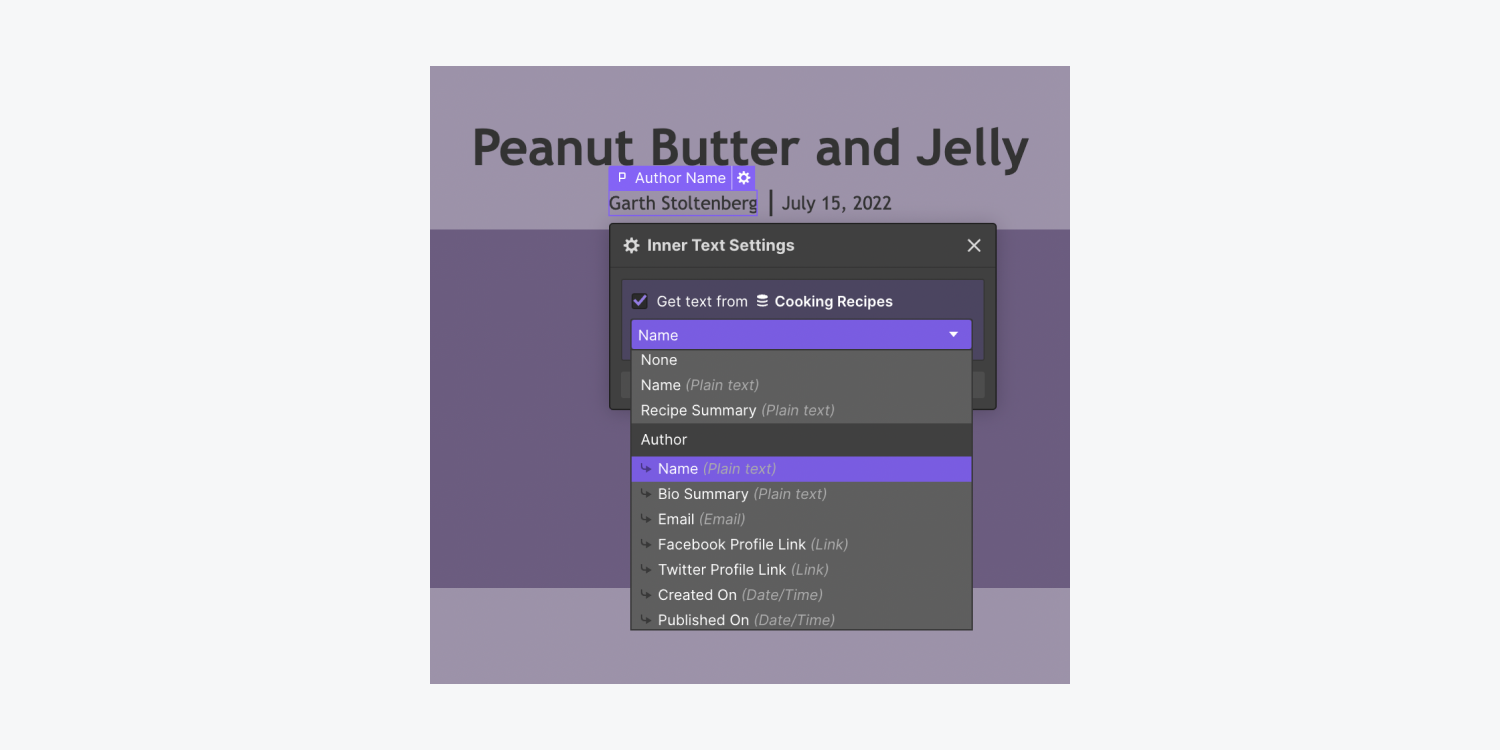
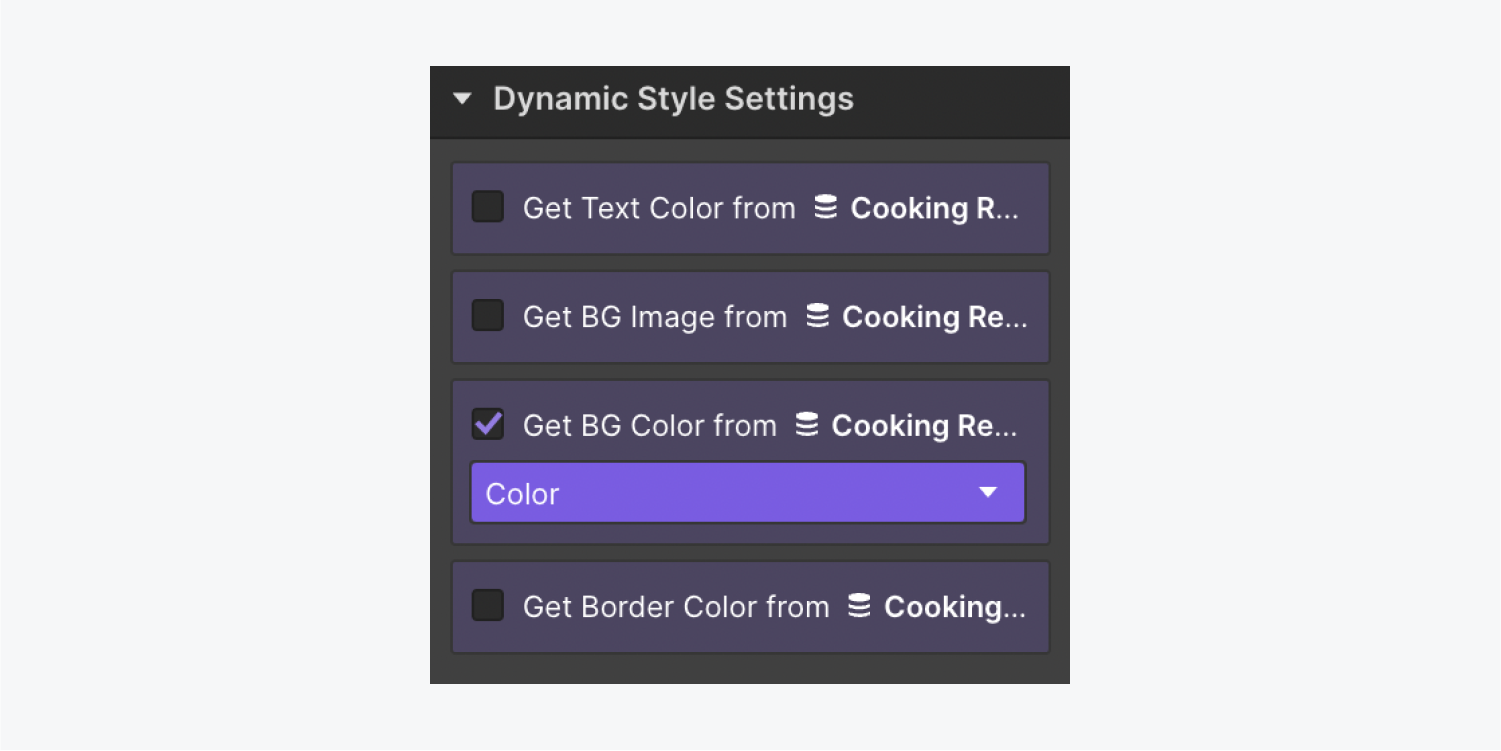
建立設計聯繫
如果所提及的集合擁有 調色盤 或一個 影像佔位符 在每個集合單元上配置後,這些方面可用於自訂網站設計中的背景色調、邊框強調、文字色調或背景視覺效果。
透過關係欄位對集合清單進行排序
存在 3 種使用關聯式欄位對 Collection 清單進行排序的方法。在提供的場景中,我們將利用連結到「作者」集合的「食譜」集合。
- 根據連接的集合中的特定項目進行排列(例如,僅顯示與特定作者相關的食譜)
- 根據當前頁面的參考進行排序(例如,顯示與當前頁面作者相同的作者的其他食譜的彙編)
- 根據連結的「集合」頁面上目前頁面的引用進行選擇(例如,在「作者集合」頁面上,展示連結到該作者的所有食譜)
至關重要的: 按引用欄位排序僅適用於連結到包含關係欄位的集合的集合清單。
根據連結集合中的特定項目進行排列
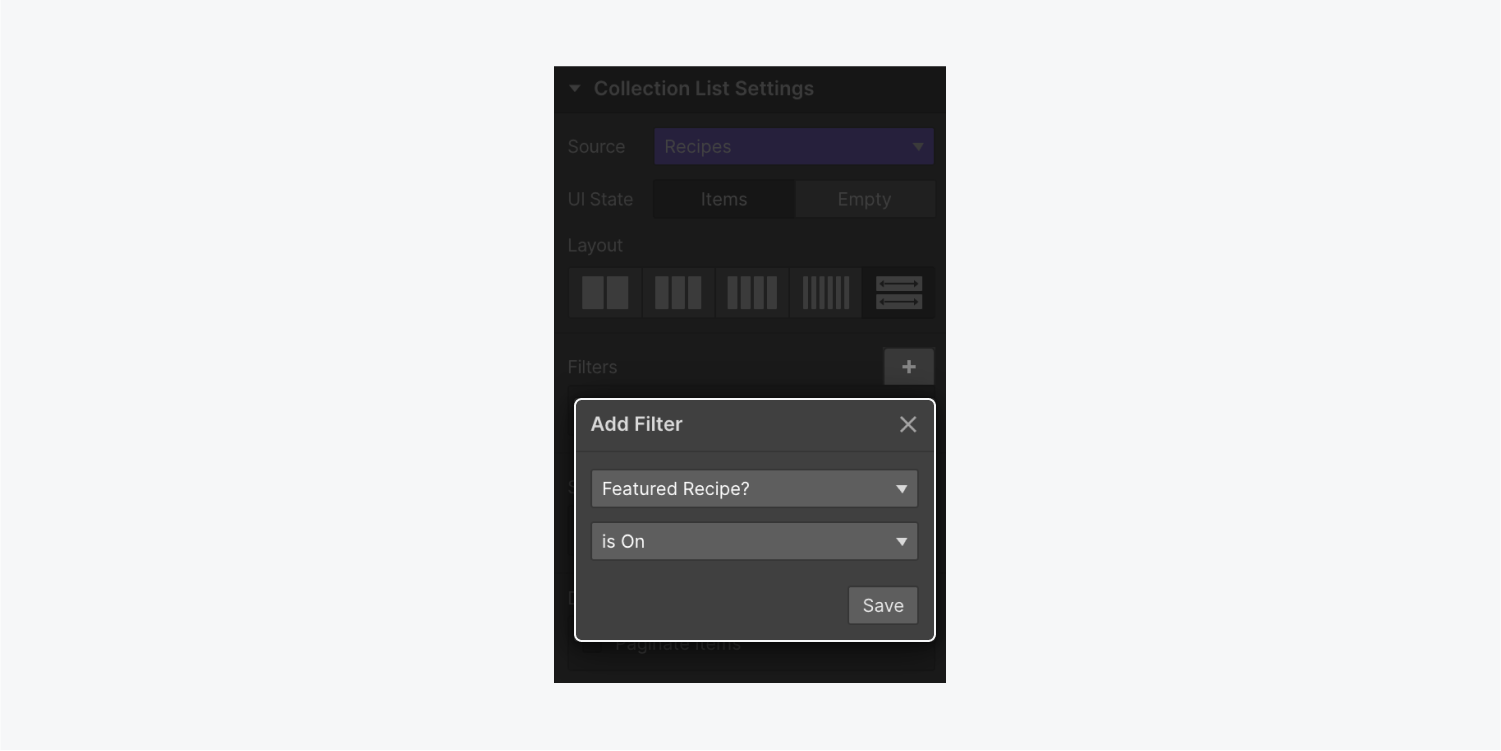
透過實現關係欄位來組織集合清單是可行的。這使得能夠呈現符合選擇標準的特定實體。
這方面的一個例子可能涉及建立一個名為「特色食譜」的集合清單。這個列表可以是 已排序 因此它專門指“食譜”集合中啟用“特色”標誌的元素(食譜)。
按當前頁面的引用排序
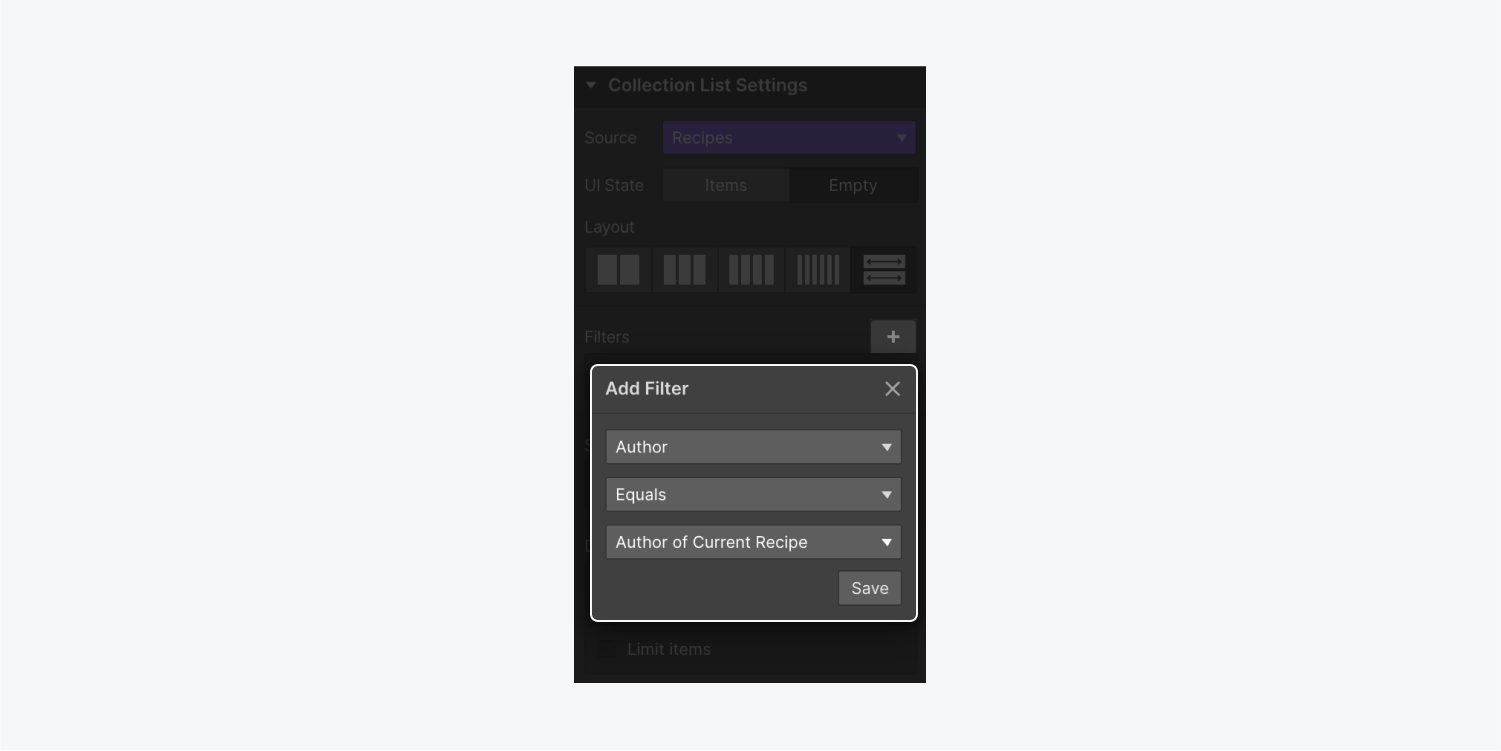
您可以將集合清單合併到集合頁面,並僅顯示與集合共用相同參考項目的實體。 收藏頁的參考項目。
例如,在「食譜」集合頁面上,可以顯示歸因於與目前頁面上引用的作者相同的作者的其他食譜的清單。這是顯示「相關內容」部分的流行策略。
要實現此目的,請應用 篩選 到當前頁面的集合列表,其中“作者”參考字段與“當前食譜的作者”相符。
在連結的集合頁面上按目前頁面的引用排序
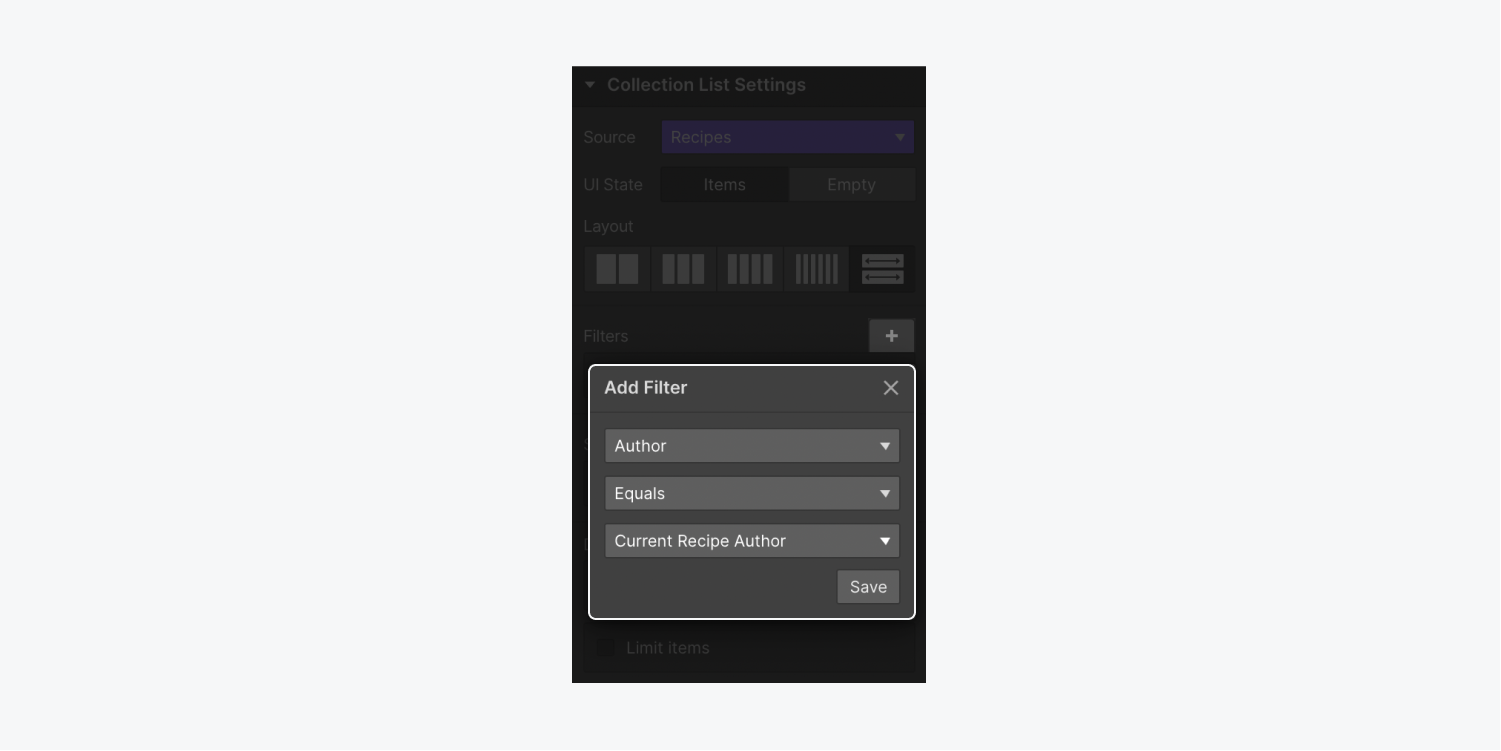
此外,您還可以過濾集合列表 連結的 收藏頁面。
舉例來說,在「作者」集合頁面上,您可以呈現引用該作者的所有食譜(來自「食譜」集合)。插入一個集合列表,將其連結到“Recipes”集合,並實現一個 篩選 其中「作者」參考欄位等於 “當前的食譜作者。
如何透過關係欄位配置條件可見性
條件可見度可以透過以下方式設定可見性以顯示或隱藏集合清單或集合頁面上的特定元素:
- 關係欄位本身
- 連結集合中的任何字段
這種類型的標準適用於哪裡?
此特定標準只能在連結到擁有關係欄位的集合的集合清單中建立 或者 位於該集合的集合範本頁面上。
例如,如果名為「Events」的集合具有連結到名為「Locations」的集合的關係字段,則可以在以下情況下根據引用字段「Locations」或此連結集合中的任何字段添加條件:
- 在與「事件」集合關聯的任何集合清單中
- 在「活動」範本頁面上
可以定義哪些類型的標準?
可以合併基於關係欄位本身的以下標準:
- 當關係字段 成立 或者 不成立
- 當關係字段 火柴 或者 對比 特定值
此外,基於特定的標準 場地 可以從連結集合中建立。標準的category依賴Collection欄位的類型。
圖:以標準為中心
在提到的場景中的牧場上
在本例中,我們擁有一個連結到「事件」分類的集合清單。 “事件”數組指向“位置”選擇。
在與「事件」分類相關的這個集合清單中,我們擁有與文字片段相關的「地點」分類中的各種欄位品質。我們為要描繪的每個屬性附加了名稱(例如「日期」、「城市」等)。名稱和屬性具有 推介會 配置為 排隊 所以它們彼此相鄰地顯現。
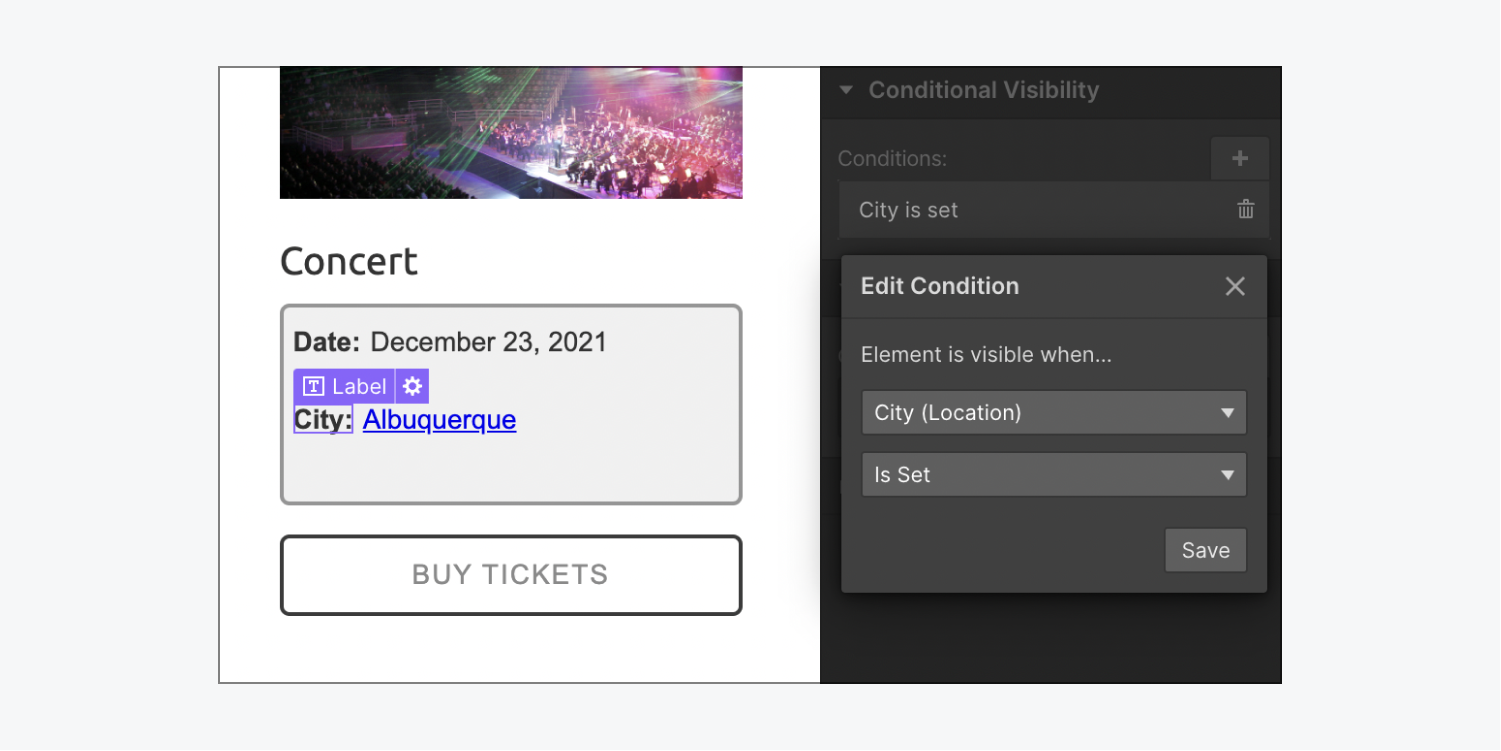
我們可以在文字片段上建立環境感知性,因此只有在編譯項目中指定屬性時它才會出現:
- 選擇 文字片段 (例如“城市”)
- 解鎖 元素設定面板 > 環境感知能力
- 點選“加“ 右側的 ” 符號狀況」
- 確定字段從 暗示 初始下拉式選單中的分類 - 對於這個例子來說,這將是 城市(地點)
- 選擇 已設定 在二級下拉式選單中
- 養護 規定
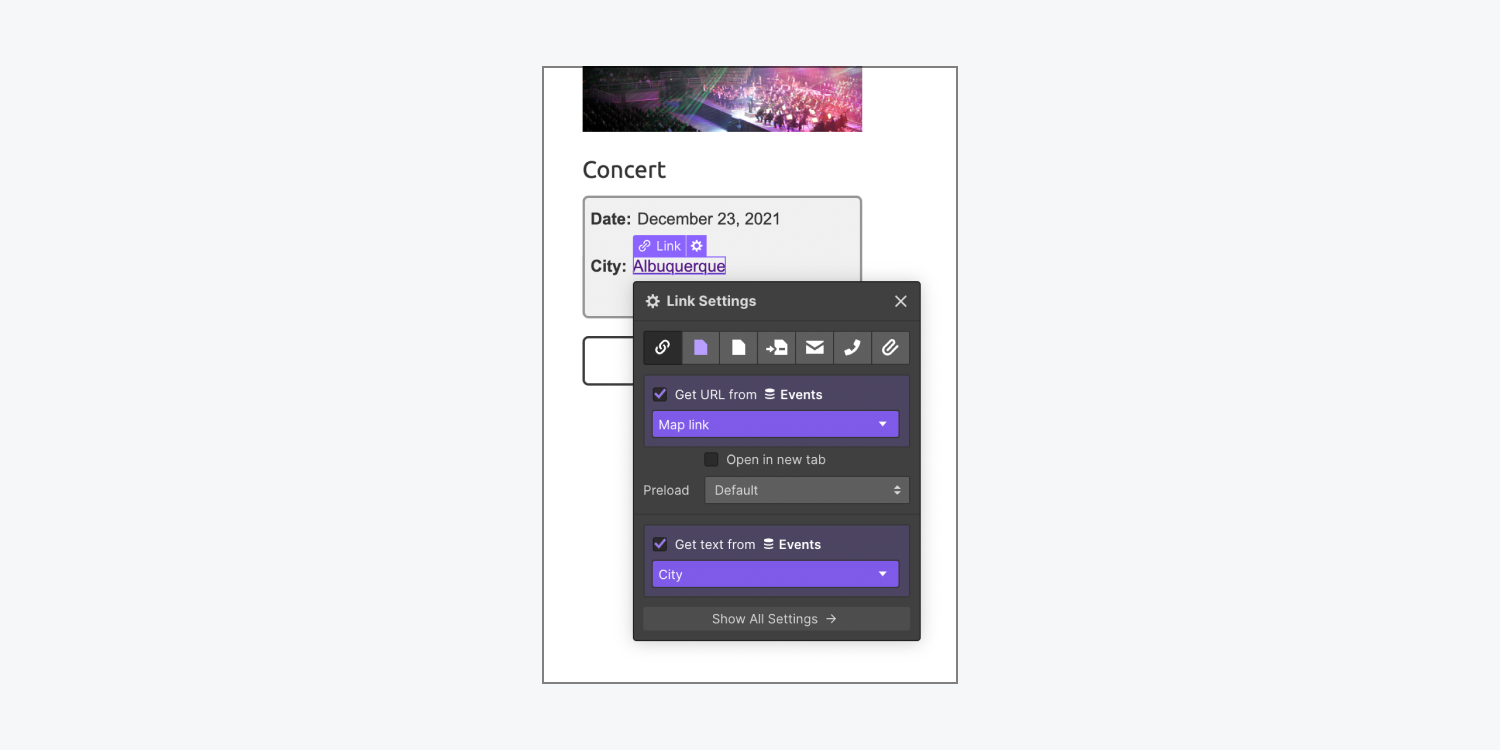
在此圖中,我們還擁有一個“地圖連結”,我們希望網站訪客在訪問城市名稱時可以訪問該連結。為了實現這一目標,我們正在僱用 文字連結 從“城市「欄位和來自『的 URL地圖連結“場地。
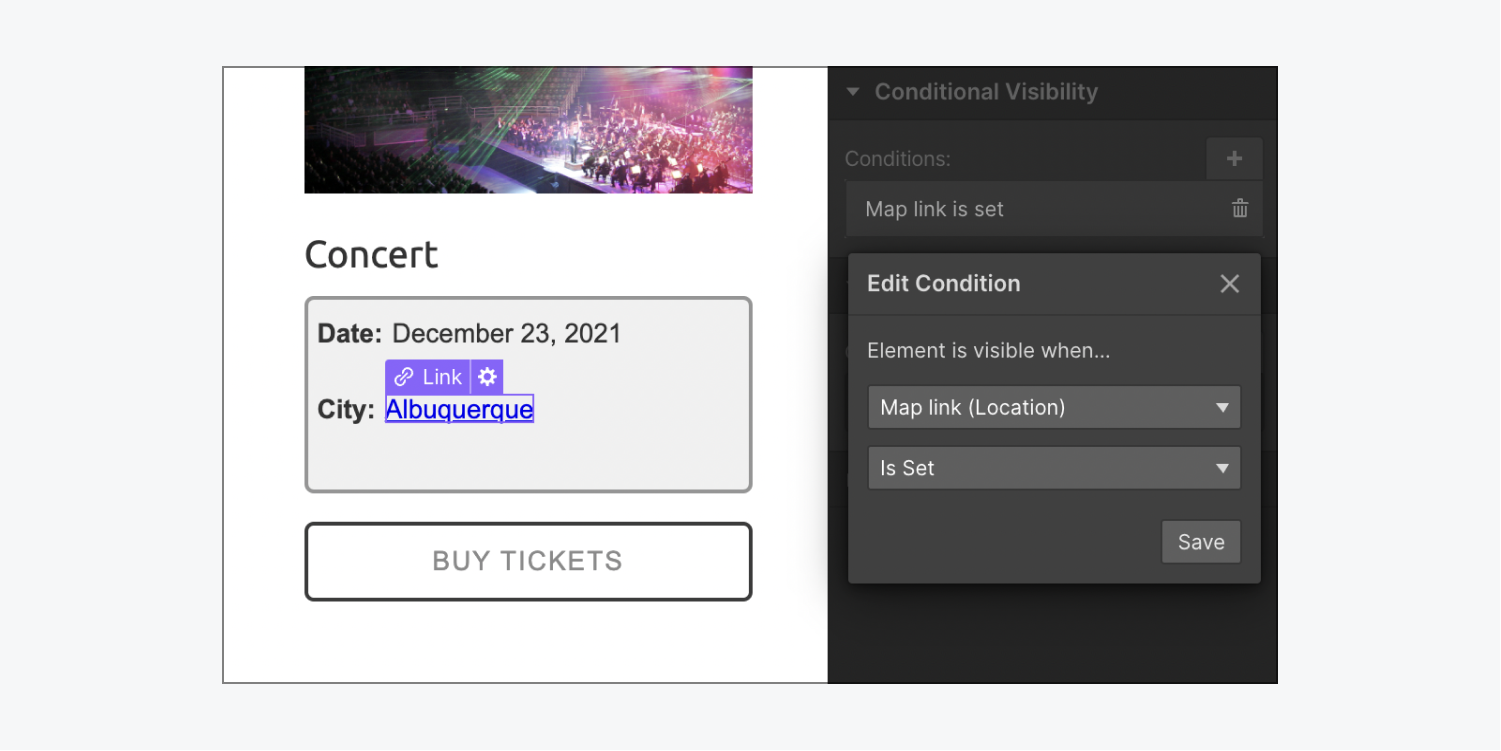
如果某些位置沒有地圖鏈接,則在沒有可繼續訪問的鏈接時,我們不希望顯示文字鏈接。在這種情況下,我們可以利用條件可見性。
我們可以附加一個 規定 對此 文字連結 因此它僅在“地圖連結「所提到的『地點』類別的領域 已設定 (例如,當地圖連結已新增至編譯項目時)。
接下來,我們可以附加一個 文字區塊 (而不是一個 文字連結)並將其連結到“城市”屬性。隨後,我們可以配置一個 規定 這個的 文字區塊 因為當「地圖連結“ 場地 沒有設定。 此方法,當「位置」編譯項目中沒有配置「地圖連結」時,僅顯示城市標題(沒有連結)。
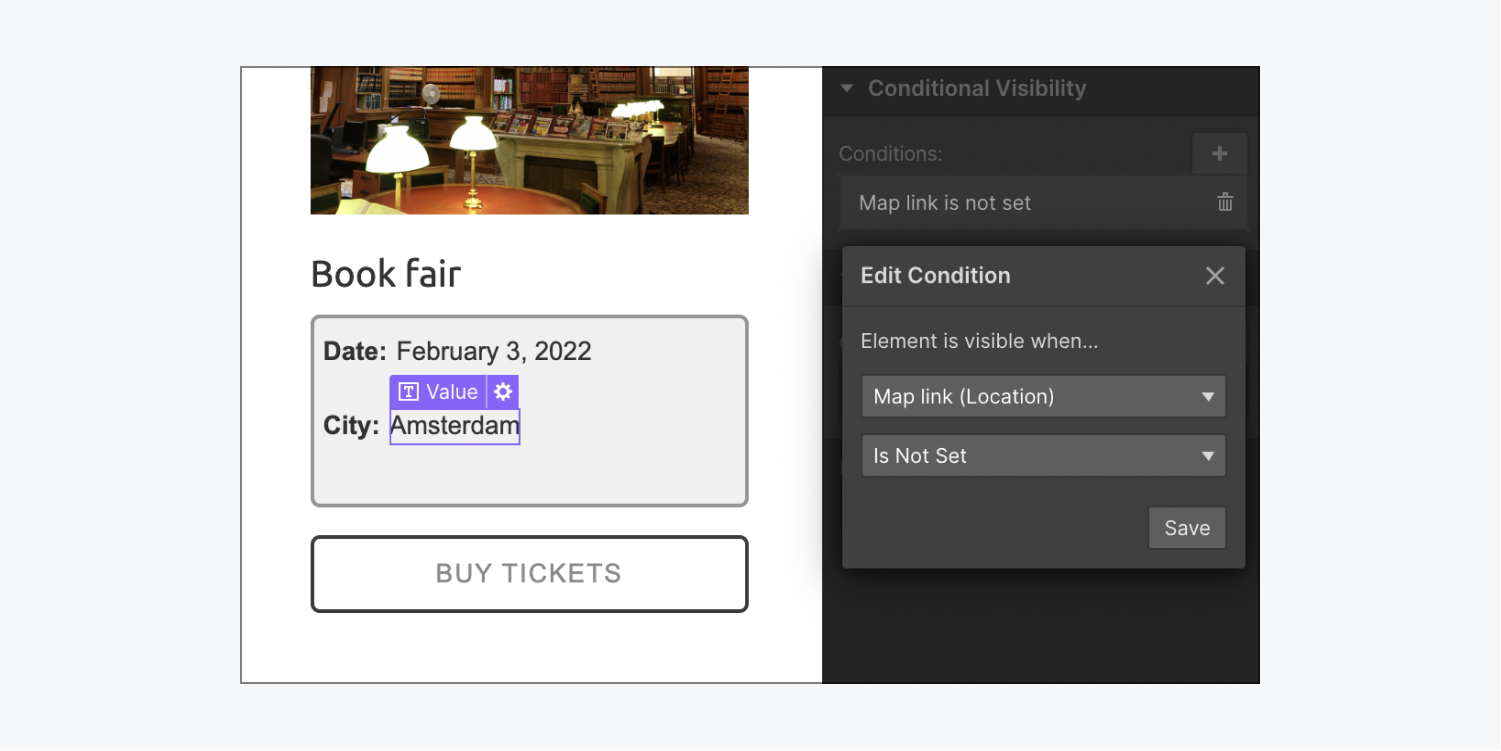
為了保證 文字區塊 與標籤內聯,您可以在其中包含一個類別並配置 推介會 到 排隊.
實例:基於所提及屬性的條件
我們已將所有這些與位置相關的名稱和屬性附加到 div 區塊中,我們將其樣式設定在類別名稱「位置詳細資料」下方。利用有限的可見性,我們可以保證這一點 完全的 僅當為「事件」分類中的每個事件指定「位置」參考屬性時,div 區塊才會出現。為了達成這個:
- 選擇“位置詳細資料” div 區塊
- 解鎖 元素設定面板 > 環境能見度
- 點選“加“ 右側的 ” 符號狀況」
- 選擇您的參考屬性(例如,“位置(參考)”)在主下拉清單中
- 選擇 已設定 在二級下拉式選單中
- 養護 規定
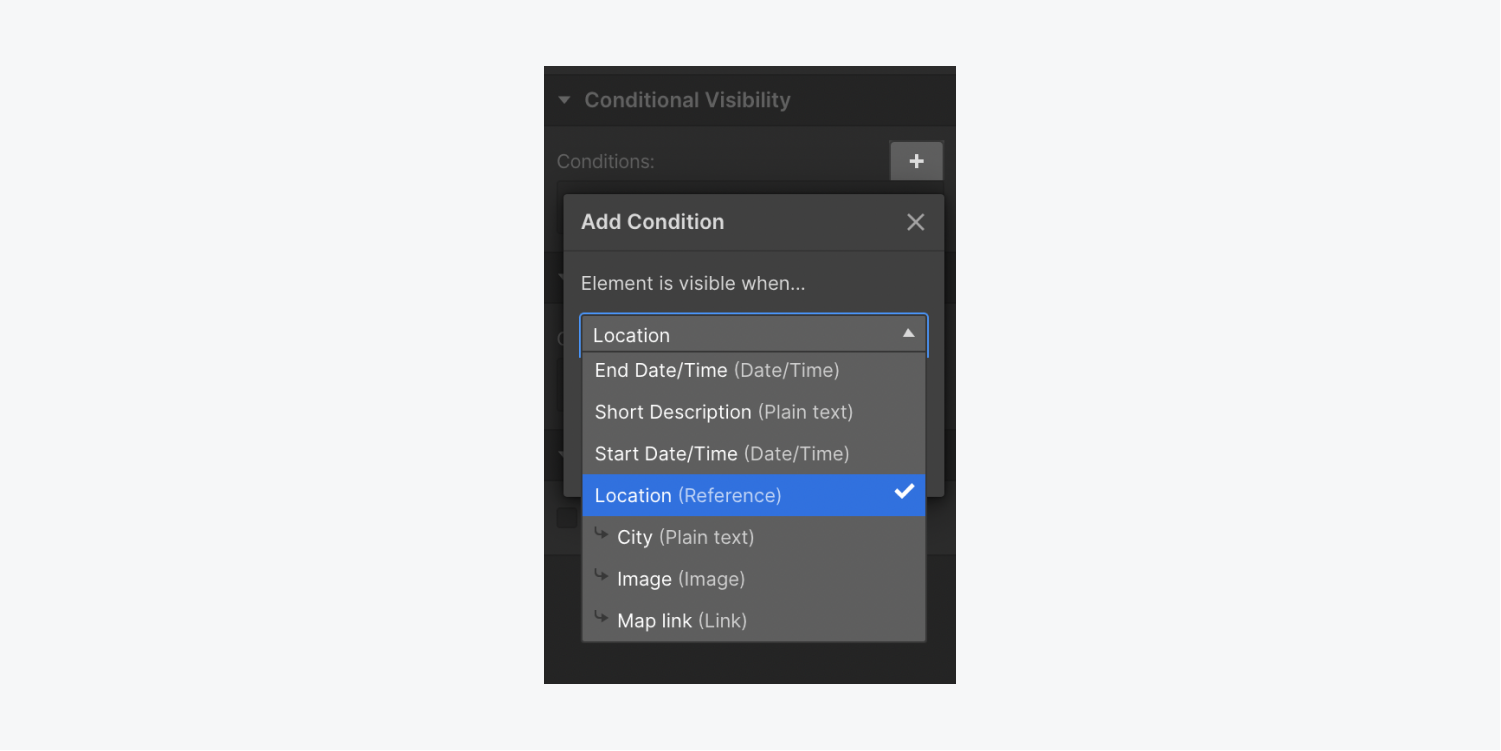
筆記: 引用屬性不能用於排序。

- 包含或消除工作區點和成員 - 2024 年 4 月 15 日
- 定心框總結 - 2024 年 4 月 15 日
- 儲存站點以供日後參考 - 2024 年 4 月 15 日
 EN
EN  ZH
ZH  ZH_CN
ZH_CN  KO
KO  JA
JA